Watchbird · el notch para agentes de IA en Windows 10 y 11Deja de vigilarterminales.
Watchbird añade un pequeño notch negro en la parte superior de tu pantalla de Windows. Muestra qué están haciendo Claude Code, Codex, Copilot CLI y otros siete agentes, y te permite aprobar sus cambios, responder sus preguntas y revisar sus planes sin cambiar de ventana.
Recorrido
Míralo en 20 segundos.
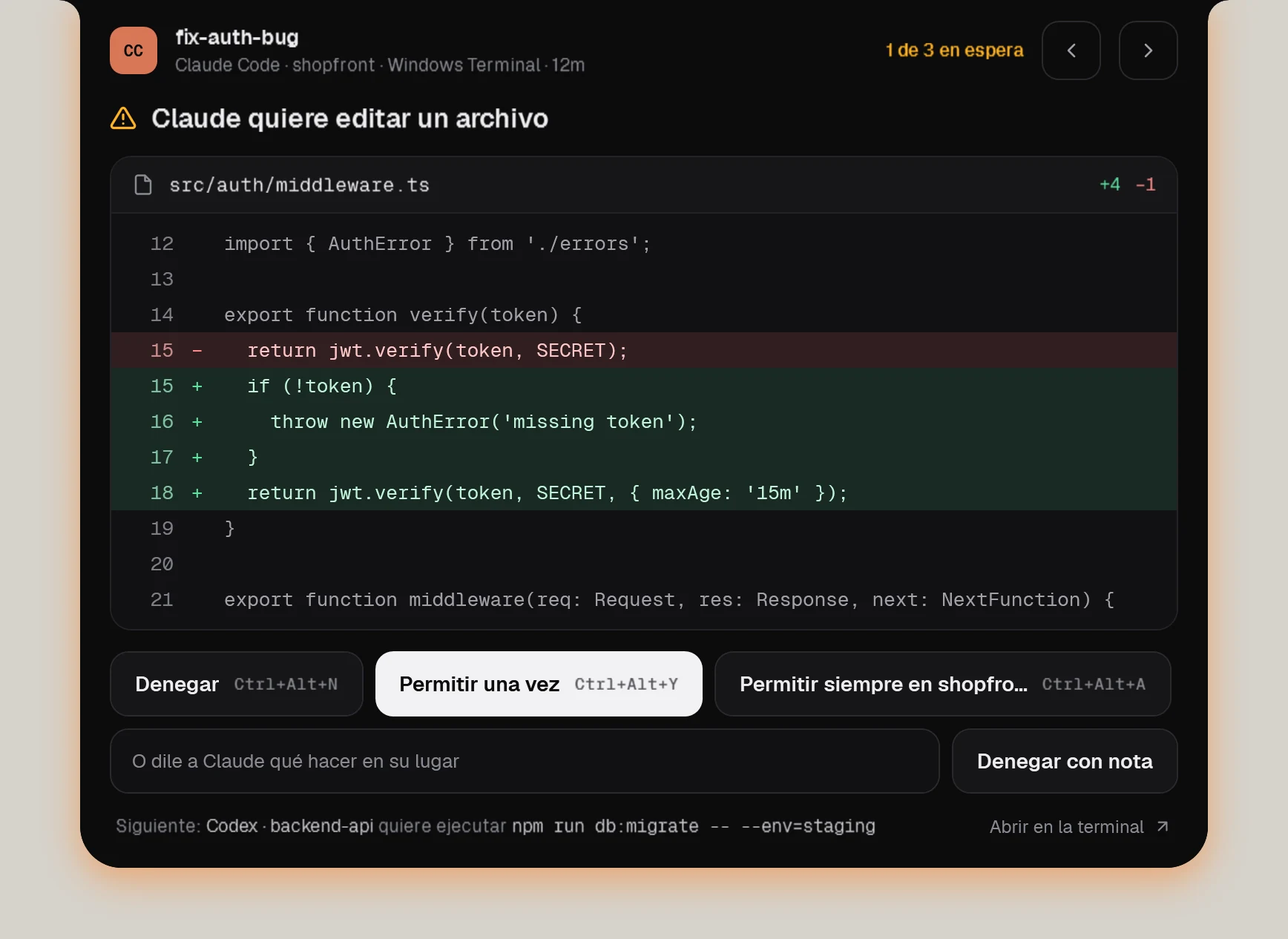
Mira el diff. Pulsa Ctrl+Alt+Y.
Cuando un agente quiere editar un archivo o ejecutar un comando, el notch se abre con una tarjeta: el diff o el comando, dónde se ejecuta y qué más está esperando. Permítelo una vez, deniégalo con una nota o permítelo siempre en este proyecto, desde cualquier ventana.
- Los comandos de riesgo nunca se aprueban automáticamente.
- ¿Prefieres responder en la terminal? Un clic te lleva allí.
- Si Watchbird no está en ejecución, los agentes preguntan en la terminal como siempre.
02 — Preguntas y planes
Responde preguntas. Revisa planes. Sin moverte.
Elige una respuesta con 1–3 o escribe la tuya. Lee el plan completo, apruébalo, deja que el agente acepte sus cambios automáticamente o devuélvelo con comentarios.


03 — Sesiones
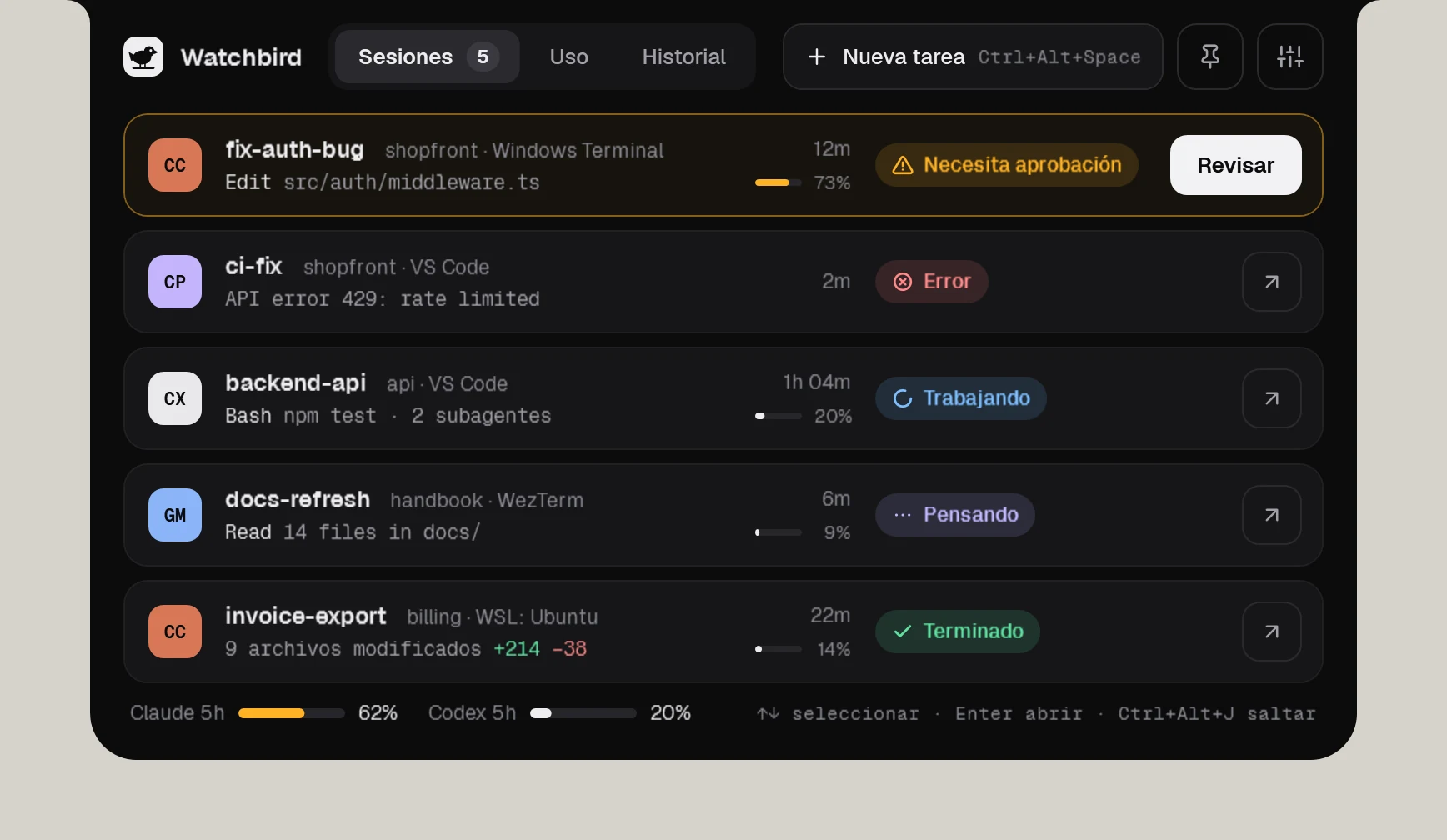
Todas las sesiones de un vistazo.
Estado, proyecto, terminal y contexto de cada agente en ejecución. El notch cerrado muestra lo que importa en este momento, y un clic te lleva a la ventana correcta de la terminal o del editor, hasta el panel en WezTerm y tmux.
Diez agentes. Un notch.
Watchbird se conecta mediante la configuración oficial de hooks de cada agente. Guarda una copia de cada archivo de configuración antes de cambiarlo y quita sus entradas con un clic. También funciona con agentes en WSL.
- Claude Code Aprobar desde el notch
- Codex CLI Aprobar desde el notch
- GitHub Copilot CLI Aprobar desde el notch
- OpenCode Aprobar desde el notch
- Qwen Code Aprobar desde el notch
- Devin Aprobar desde el notch
- Cursor Aprobaciones de shell y MCP
- Factory Droid Aprobaciones (opcional)
- Gemini CLI Estado y salto
- Cline Estado y salto
Los agentes se instalan por separado. Watchbird es un producto independiente y no está afiliado ni respaldado por sus fabricantes; todos los nombres de productos son marcas de sus respectivos propietarios.
05 — Nuevas tareas
Inicia tareas desde cualquier lugar.
Pulsa Ctrl+Alt+Espacio, elige agente, carpeta y modo, pega una captura y listo. Arrastra archivos al notch para dárselos a una sesión en curso, o envíale un seguimiento que llega cuando el agente está listo.

06 — Uso e historial
Conoce tus límites antes de alcanzarlos.
Ventanas del plan de Claude y Codex (cinco horas y semana), contexto por sesión y un valor estimado en API, en directo, con aviso al 80 %. Y al final del día: tareas terminadas, aprobaciones y tiempo activo, guardados solo en tu PC.


Solo local.Sin cuenta.Sin telemetría.
- 01
Sin servidor intermedio
El puente de hooks habla con la app a través de una tubería local en tu PC. Prompts, código y diffs se quedan allí.
- 02
Deshacer con un clic
Se guarda una copia de cada archivo de configuración antes de cambiarlo, y Watchbird quita sus entradas cuando quieras.
- 03
Solo si lo activas
Las notificaciones al teléfono mediante tu propio bot de Telegram o ntfy están desactivadas hasta que las configures.

08 — Precio
Cómpralo una vez.
- 15 días de prueba gratis
- Todas las actualizaciones 1.x incluidas
- Windows 10 (21H2 o posterior) y Windows 11
- Español, inglés, alemán y francés
A la venta en Microsoft Store.
FAQ
Preguntas frecuentes.
¿Watchbird envía mi código a algún sitio?
No. Lee lo que los hooks de los agentes le entregan en tu PC y lo deja ahí. Solo se conecta a internet para los límites de uso de Claude y Codex (con el inicio de sesión que ya tienes), para las notificaciones opcionales al teléfono y para las actualizaciones de la Store.
¿Qué cambia en mi PC?
Añade sus hooks al archivo de configuración de cada agente, después de una copia de seguridad, y coloca un pequeño programa puente en %USERPROFILE%\.watchbird. Ajustes → Agentes → Quitar elimina las entradas.
¿Y si Watchbird no está en ejecución?
Tus agentes preguntan en la terminal como siempre. Nada se queda atascado: cada hook deja continuar al agente en milisegundos si la app no está.
¿Qué pasa al terminar la prueba?
Lo compras una vez en la Store. Sin licencia, Watchbird sigue mostrando tus sesiones y saltando a sus terminales, pero responder desde el notch, las tareas nuevas, arrastrar y soltar, las notificaciones al teléfono y el uso quedan bloqueados.
¿Qué agentes puedo aprobar desde el notch?
Claude Code, Codex CLI, GitHub Copilot CLI, OpenCode, Qwen Code y Devin. Cursor admite aprobaciones de shell y MCP, Factory Droid de forma opcional. Gemini CLI y Cline muestran cuándo te esperan y te llevan a la terminal o al editor.
¿Funciona con WSL y PCs ARM?
Los agentes en WSL se conectan mediante el mismo puente. Watchbird es una app x64; los PCs con procesador ARM y Windows 11 la ejecutan mediante emulación.
¿Cómo me entero en Windows de que Claude Code me está esperando?
Instala Watchbird y conecta Claude Code en la configuración. Cuando Claude quiere editar un archivo, ejecutar un comando, te hace una pregunta o tiene un plan listo, el notch se abre con una tarjeta sobre cualquier ventana: con sonido si quieres, con una notificación de Windows mientras el notch está oculto y, opcionalmente, en tu teléfono.
¿Funciona con la app de escritorio de Claude, VS Code y Windows Terminal?
Sí. Watchbird funciona con Claude Code en una terminal, en la app de escritorio de Claude y en editores como VS Code y Cursor. Un clic te lleva a la ventana correcta; en WezTerm y tmux, hasta el panel exacto.
¿Watchbird sustituye a mi terminal?
No. Tus agentes siguen ejecutándose donde los iniciaste. Watchbird muestra lo que hacen y te permite responder rápido a sus solicitudes; siempre puedes responder en la terminal.