Watchbird

Watchbird · le notch pour agents de code IA sous Windows 10 et 11Arrêtez de surveiller vos terminaux.

Watchbird ajoute un petit notch noir en haut de votre écran Windows. Il montre ce que font Claude Code, Codex, Copilot CLI et huit autres agents, et vous permet d’approuver leurs modifications, de répondre à leurs questions et de valider leurs plans sans changer de fenêtre, devant votre PC ou depuis votre téléphone.

  • Prix normal : 19,99 € Prix promotionnel : 14,99 € une fois19,99 € une fois
  • Essai gratuit de 15 jours
  • Sans compte

Comment ça marche

Comment ça marche.

  1. 01Installez.Depuis le Microsoft Store, sans compte.
  2. 02Connectez vos agents.Watchbird trouve vos agents et s’ajoute à leurs réglages de hooks officiels. Chaque fichier est d’abord sauvegardé.
  3. 03Continuez à travailler.Quand un agent a besoin de vous, il apparaît dans le notch et, si vous le souhaitez, sur votre téléphone.
Agent Hook Canal local Notch Watchbird Vous en option Telegram Votre téléphone Agent Hook Canal local Notch Watchbird Vous en option Telegram Votre téléphone

01 — Approbations

Voyez le diff. Appuyez sur Ctrl+Alt+Y.

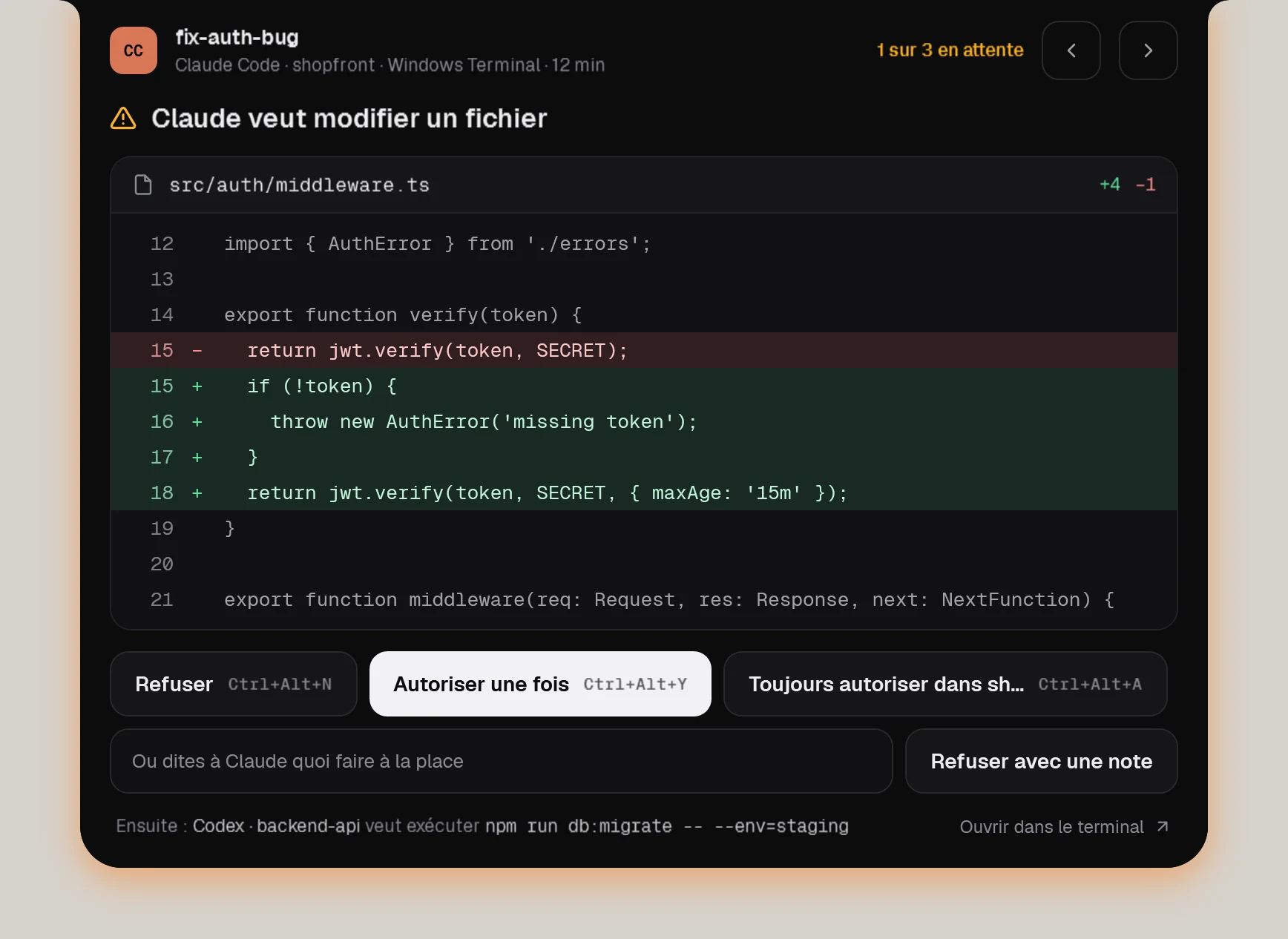
Quand un agent veut modifier un fichier ou lancer une commande, le notch s’ouvre sur une carte : le diff ou la commande, où elle s’exécute et ce qui attend encore. Autorisez une fois, refusez avec une note ou autorisez toujours dans ce projet, depuis n’importe quelle fenêtre.

  • Les commandes à risque ne sont jamais approuvées automatiquement.
  • Vous préférez répondre dans le terminal ? Un clic vous y amène.
  • Si Watchbird n’est pas lancé, les agents demandent dans le terminal comme d’habitude.
CtrlAltY
Une carte d’approbation avec le diff de src/auth/middleware.ts et les boutons Refuser, Autoriser une fois et Toujours autoriser dans shopfront.

02 — Questions et plans

Répondez aux questions. Validez les plans. Sans quitter votre travail.

Choisissez une réponse avec 1–3 ou saisissez la vôtre. Lisez le plan en entier, approuvez-le, laissez l’agent accepter ses modifications automatiquement ou renvoyez-le avec un retour.

Claude demande dans quel environnement le correctif doit aller en premier, avec trois options.
Un plan prêt à valider avec les boutons Continuer à planifier, Approuver et Approuver et accepter auto. les modifications.

03 — Depuis le téléphone

Allez-y. Watchbird veille.

Café, réunion, canapé : quand un agent vous attend, la demande arrive sur votre téléphone, avec des boutons. Un appui sur « Autoriser une fois » et votre PC continue.

  • Approuvez d’un appui. Approbations, questions et plans arrivent via votre propre bot Telegram, sur iPhone et Android. Autorisez ou refusez directement dans le message, répondez avec 1–3 ou approuvez un plan, ou répondez avec vos propres mots. Les commandes risquées comme rm -rf ne peuvent être approuvées que sur le PC.
  • Toujours au courant. Une tâche terminée, une erreur, une limite, une session qui semble bloquée : vous recevez un message via Telegram ou l’app ntfy. Par défaut, seulement quand vous n’êtes pas devant le PC.
  • Rien en double. Répondez sur le PC et la demande est aussi réglée sur votre téléphone ; un appui tardif ne change rien. Telegram marque en plus le message comme traité.
Tout sur la fonction téléphone

04 — Pilote automatique

La routine s’autorise toute seule.

Décidez ce qu’un agent peut faire sans demander (par exemple npm test ou des modifications dans src/) et ce qu’il ne doit jamais faire. Lancez le pilote automatique pour 15, 30 ou 60 minutes : Watchbird autorise alors tout ce qui correspond à vos règles. Tout le reste continue de demander.

  • Règles pour un projet ou pour tous : autoriser, autoriser seulement en pilote automatique, toujours demander ou refuser.
  • Les commandes risquées comme rm -rf ou git push --force ne sont jamais autorisées automatiquement. Aucune règle ne peut changer cela.
  • Chaque décision automatique figure dans l’historique, avec sa règle et la commande.
Exemple
Commandes : npm test *→ Autoriser
Modifications de fichiers : src/**→ Autoriser
Commandes : git push *→ Toujours demander
Tout sur le pilote automatique et les règles
Paramètres → Règles & automatisation : une nouvelle règle pour les commandes, le pilote automatique de 15, 30 ou 60 minutes et les règles recommandées pour le pilote automatique.

05 — Après la limite

Limite atteinte ? Ça repart tout seul.

Quand Claude ou Codex atteint une limite du forfait, Watchbird retient la session. Dès que la limite est réinitialisée, il lui envoie « Reprends là où tu t’es arrêté. », même la nuit, même si vous n’êtes pas là.

  • La carte indique « reprise à 14:05 » avec un compte à rebours. Un clic annule.
  • Le message à l’agent, c’est vous qui l’écrivez.
  • L’alerte arrive dès 80 %, pour que vous n’atteigniez même pas la limite.
Tout sur les limites et la reprise automatique
La carte de limite : Watchbird reprend fix-auth-bug à l’heure de réinitialisation, avec un compte à rebours et un bouton Annuler.
L’onglet Utilisation : limites du forfait Claude et Codex, requêtes Gemini CLI et contexte par session.

Plus dans le notch

Conçu pour les longues sessions d’agents.

  • Picore
  • Sautille
  • S’ébroue
  • Bat des ailes
  • Dort

L’oiseau et les sessions

Un coup d’œil suffit.

Un petit oiseau se tient dans le notch fermé et vous montre ce qui se passe, sans un mot à lire. Quand il n’y a rien à faire, il ne reste qu’un point. Dès qu’un agent se met au travail, le point devient l’œil de l’oiseau.

La liste des sessions avec le pilote automatique actif (encore 30 minutes), une session bloquée et l’icône du terminal ou de l’éditeur de chaque session.

L’oiseau et les sessions

Toutes les sessions d’un coup d’œil.

Ouvrez le notch pour voir l’état, le projet, le terminal et le contexte de chaque agent en cours. Une petite icône sur chaque session indique où elle tourne : VS Code, Windows Terminal, WezTerm ou l’app Claude. Un clic ouvre la bonne fenêtre, et dans WezTerm et tmux le bon volet. Les animations peuvent être désactivées et suivent le réglage Windows « Effets d’animation ».

L’oiseau et les sessions

Collectionnez-les tous.

Six autres oiseaux rejoignent le moineau, rien qu’en utilisant Watchbird. Le hibou vient tout seul la nuit et assure l’équipe de nuit. Tout est compté uniquement sur votre PC.

Lancement de l’équipe de nuit : fin à 07:00, pilote automatique activé, messages sur le téléphone, une tâche par projet et deux au total.

Équipe de nuit

Vos agents travaillent pendant que vous dormez.

Mettez des tâches en file par projet, depuis « Nouvelle tâche » avec « Mettre en file ». Lancez l’équipe de nuit avant de partir : Watchbird lance les tâches l’une après l’autre, continue après les limites et vous attend le matin avec un rapport.

Une carte : backend-api semble bloqué, npm test tourne depuis 34 minutes.

Sessions bloquées

Remarque quand un agent est bloqué.

Quand une session reste silencieuse longtemps ou qu’un agent répète le même appel encore et encore, Watchbird vous prévient : dans le notch et, si vous le souhaitez, sur votre téléphone. Un clic vous amène au bon terminal.

Le résumé après un appel : 45 minutes, 2 approbations en attente, 3 tâches terminées, avec un bouton pour voir les demandes en attente.

Calme et chants d’oiseau

En appel ? Watchbird se tait.

Pendant les appels, les présentations et les apps en plein écran, Watchbird reste discret et garde tout pour plus tard. Ensuite, le notch s’ouvre une fois : « Pendant votre appel : 2 demandes en attente, 3 tâches terminées. »

La fenêtre Nouvelle tâche avec agent, dossier, lancement et mode, un prompt et deux fichiers joints.

Nouvelles tâches

Lancez une tâche de n’importe où.

Appuyez sur Ctrl+Alt+Espace, choisissez l’agent, le dossier et le mode, collez une capture, c’est parti ; ou ajoutez la tâche à la file du projet pour plus tard. Déposez des fichiers sur le notch pour les confier à une session en cours, ou envoyez-lui un message de suivi qui arrive dès que l’agent est prêt.

CtrlAltEspace
Le récapitulatif de la semaine : tâches terminées, approbations, temps des agents, agent le plus utilisé, valeur API et jours d’affilée, avec une barre par jour.

Utilisation, historique et récapitulatif hebdomadaire

Connaissez vos limites avant de les atteindre.

Fenêtres du forfait Claude et Codex (cinq heures et semaine), contexte par session et valeur API estimée, en direct, avec une alerte à 80 %. Votre semaine en une image : tâches terminées, approbations, temps actif et valeur API estimée, sous forme de carte à enregistrer ou à partager. Les noms de projets n’y figurent que si vous le voulez. Tout est stocké uniquement sur votre PC.

  • Autoriser une foisCtrlAltY
  • RefuserCtrlAltN
  • Toujours autoriserCtrlAltA
  • Nouvelle tâcheCtrlAltEspace
  • Aller à la sessionCtrlAltJ

Raccourcis

Un raccourci pour tout.

Modifiez-les dans Paramètres → Général → Raccourcis.

Agents

Onze agents. Un notch.

Watchbird se connecte via les réglages de hooks officiels de chaque agent. Il sauvegarde chaque fichier de configuration avant de le modifier et retire ses entrées d’un clic. Les agents sous WSL fonctionnent aussi.

Confidentialité

Tout en local.Sans compte.Sans télémétrie.

  • 01

    Aucun serveur intermédiaire

    Le pont des hooks parle à l’app par un canal local sur votre PC. Prompts, code et diffs y restent.

  • 02

    Annulable en un clic

    Chaque fichier de configuration d’agent est sauvegardé avant modification, et Watchbird retire ses entrées à la demande.

  • 03

    Le téléphone, seulement si vous le voulez

    Messages et approbations via Telegram ou ntfy restent désactivés tant que vous ne les configurez pas. Ensuite, seul ce que vous choisissez passe par leurs serveurs : par défaut sans commandes, jamais avec du code ou des diffs.

La fenêtre de configuration avec les agents trouvés sur ce PC et leurs fichiers de configuration.

Prix

Achetez-le une fois.

−25 %
Prix promotionnel : 14,99 € Prix normal : 19,99 €
19,99 €
une fois, TVA incluse

Prix promotionnel sur le Microsoft Store jusqu’au 31 décembre 2026.

  • Essai gratuit de 15 jours
  • Toutes les mises à jour 1.x incluses
  • Windows 10 (21H2 ou ultérieur) et Windows 11
  • Français, anglais, allemand et espagnol
Obtenir dans le Microsoft Store

Vendu via le Microsoft Store.

Essai et licence

Essai et licenceSans licence (après l’essai)
Voir les sessions, aller au terminal, l’oiseau et sa collection✓✓
Ne pas déranger, chants d’oiseau✓✓
Répondre dans le notch, nouvelles tâches, glisser-déposer✓–
Téléphone, pilote automatique, reprise automatique, alertes de blocage✓–
Équipe de nuit✓–
Utilisation, récapitulatif hebdomadaire✓–

FAQ

Questions fréquentes.

Watchbird envoie-t-il mon code quelque part ?

Non. Il lit ce que les hooks des agents lui transmettent sur votre PC et le garde là. Il ne se connecte à Internet que pour les limites d’utilisation de Claude et Codex (avec la connexion que vous avez déjà), pour les messages facultatifs sur téléphone et pour les mises à jour du Store. Par défaut, les messages sur téléphone ne contiennent que des titres : au plus la commande ou un nom de fichier, jamais de code ni de diffs.

Puis-je approuver depuis mon téléphone ?

Oui, via votre propre bot Telegram, sur iPhone et Android. Approbations, questions et plans arrivent sous forme de message avec des boutons. L’app ntfy ne reçoit que des notifications.

Le pilote automatique est-il sûr ?

Il n’autorise que ce que vos règles autorisent, seulement pendant les 15, 30 ou 60 minutes choisies, et jamais après un redémarrage. Les commandes risquées (rm -rf, git push --force, curl | sh et d’autres) demandent toujours, les commandes enchaînées demandent une règle pour chaque partie, et chaque décision automatique est consignée.

Que se passe-t-il quand ma limite est atteinte ?

Watchbird indique quand la limite est réinitialisée, puis reprend la session tout seul : pour Claude Code et Codex dans un terminal, seulement si vous ne tapez pas. Dans l’app Claude ou une extension d’éditeur, il vous prévient seulement. Vous pouvez désactiver cette fonction.

Que modifie-t-il sur mon PC ?

Il ajoute ses entrées de hooks au fichier de réglages de chaque agent, après une sauvegarde, et place un petit programme passerelle dans votre dossier utilisateur (.watchbird). Paramètres → Agents → Retirer supprime ces entrées.

Et si Watchbird n’est pas lancé ?

Vos agents demandent dans le terminal comme d’habitude. Rien ne reste bloqué : chaque hook laisse l’agent continuer en quelques millisecondes si l’app est absente.

Que se passe-t-il après l’essai ?

Vous l’achetez une fois dans le Store. Sans licence, Watchbird continue d’afficher vos sessions, l’oiseau et sa collection, se tait pendant les appels et ouvre les terminaux, mais les réponses dans le notch, les nouvelles tâches, le glisser-déposer, le téléphone, l’utilisation, le pilote automatique, la reprise automatique, les alertes de blocage, l’équipe de nuit et le récapitulatif hebdomadaire sont verrouillés.

Quels agents puis-je approuver depuis le notch ?

Claude Code, Codex CLI, GitHub Copilot CLI, OpenCode, Qwen Code et Devin. Cursor prend en charge les approbations shell et MCP, Factory Droid en option. Gemini CLI, Cline et Auggie indiquent quand ils vous attendent et vous amènent au terminal ou à l’éditeur.

Watchbird. Achetez-le une fois.

Essayez-le gratuitement pendant 15 jours.

  • Prix normal : 19,99 € Prix promotionnel : 14,99 € une fois19,99 € une fois
  • Essai gratuit de 15 jours
  • Sans compte