Le notch Windows pour GitHub Copilot CLIWatchbird pourGitHub Copilot CLI
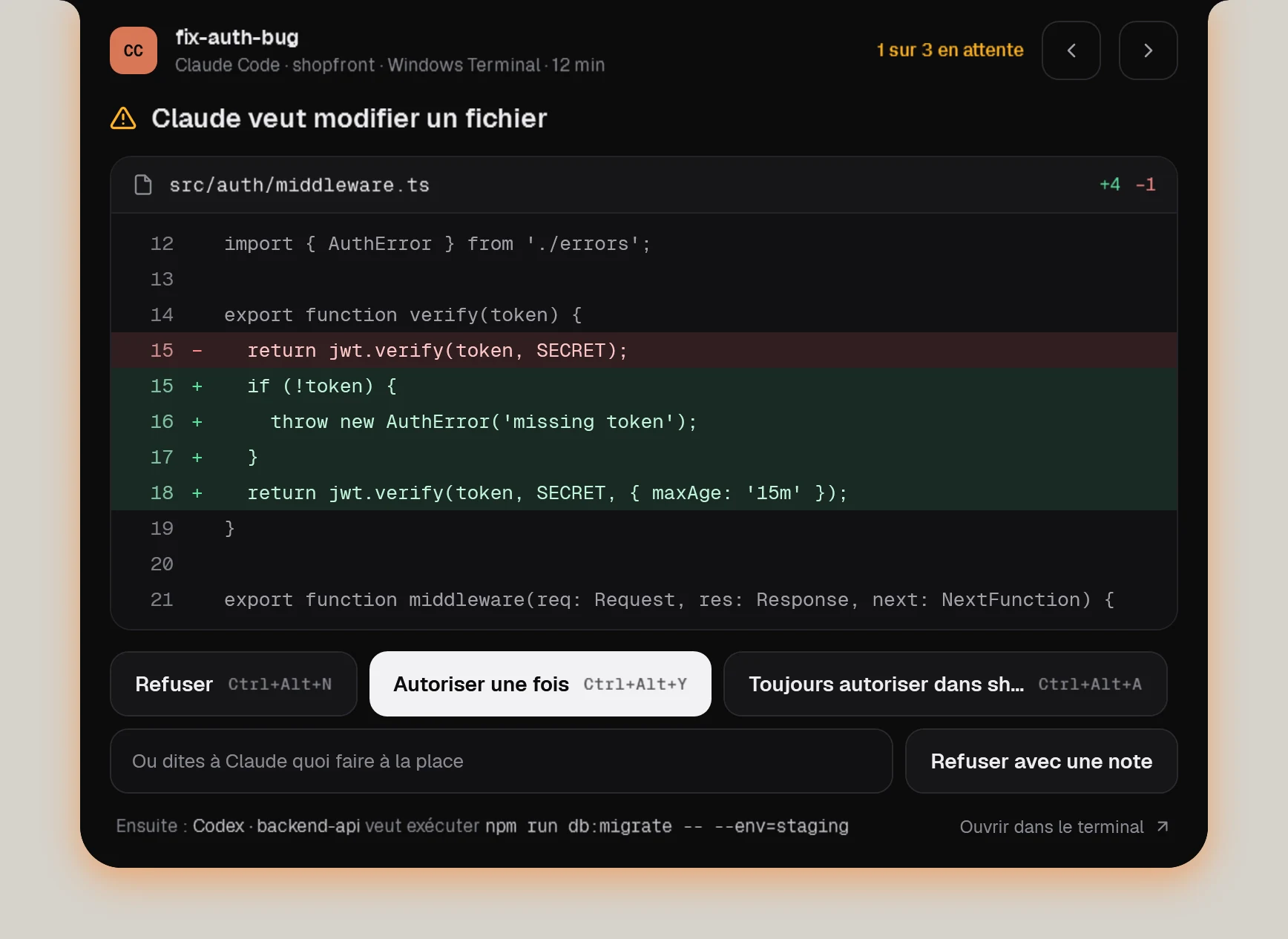
GitHub Copilot CLI demande avant d’exécuter des outils. Watchbird répond à ces demandes depuis un notch et affiche chaque session Copilot à côté de vos autres agents.
GitHub Copilot CLI
Ce qui fonctionne
| Statut des sessions dans le notch | Oui |
|---|---|
| Approuver modifications et commandes | Oui, dans le notch |
| Questions et plans | Dans le terminal (l’agent n’a pas de hook pour cela) |
| Aller au terminal ou à l’éditeur | Oui, en un clic |
| Messages de suivi | Oui, transmis dès que l’agent est prêt |
| Utilisation et contexte | Non disponible (Copilot n’a pas de données d’utilisation locales) |
GitHub Copilot CLI
Comment Watchbird se connecte
Via les hooks officiels de GitHub Copilot CLI, dans un fichier dédié : ~/.copilot/hooks/watchbird.json. Vos hooks restent intacts, et Paramètres → Agents supprime le fichier d’un clic.
Prêt en trois étapes
- 01Obtenez Watchbird dans le Microsoft Store : les 15 premiers jours sont gratuits.
- 02Lancez-le. La configuration trouve GitHub Copilot CLI sur votre PC et le connecte en un clic.
- 03Démarrez une nouvelle session GitHub Copilot CLI. Le notch l’affiche dès la première requête.
Bon à savoir
- Watchbird utilise son propre fichier de hooks et ne touche pas aux vôtres. Copilot charge les hooks au démarrage : redémarrez les sessions déjà en cours.
- Les questions et les plans restent dans le terminal : Copilot n’a pas de hook pour eux.
- Le hook d’approbation de Copilot est récent et pas entièrement documenté ; les règles « Toujours autoriser » de Watchbird font taire les demandes répétées.
Autres agents
Les agents s’installent séparément. Watchbird est un produit indépendant, sans lien avec leurs éditeurs ni soutenu par eux ; tous les noms de produits sont des marques de leurs propriétaires respectifs.