Le notch Windows pour CursorWatchbird pourCursor
Cursor, l’éditeur comme la CLI cursor-agent, exécute des hooks avant les commandes shell et les outils MCP. Watchbird affiche chaque session Cursor dans le notch et vous signale quand elle vous attend probablement.
Cursor
Ce qui fonctionne
| Statut des sessions dans le notch | Oui |
|---|---|
| Approuver modifications et commandes | Barrière facultative : refuser dans le notch, autoriser se confirme dans Cursor |
| Questions et plans | Dans le terminal (l’agent n’a pas de hook pour cela) |
| Aller au terminal ou à l’éditeur | Oui, en un clic |
| Messages de suivi | Oui, transmis dès que l’agent est prêt |
| Utilisation et contexte | Contexte avant la dernière compaction |
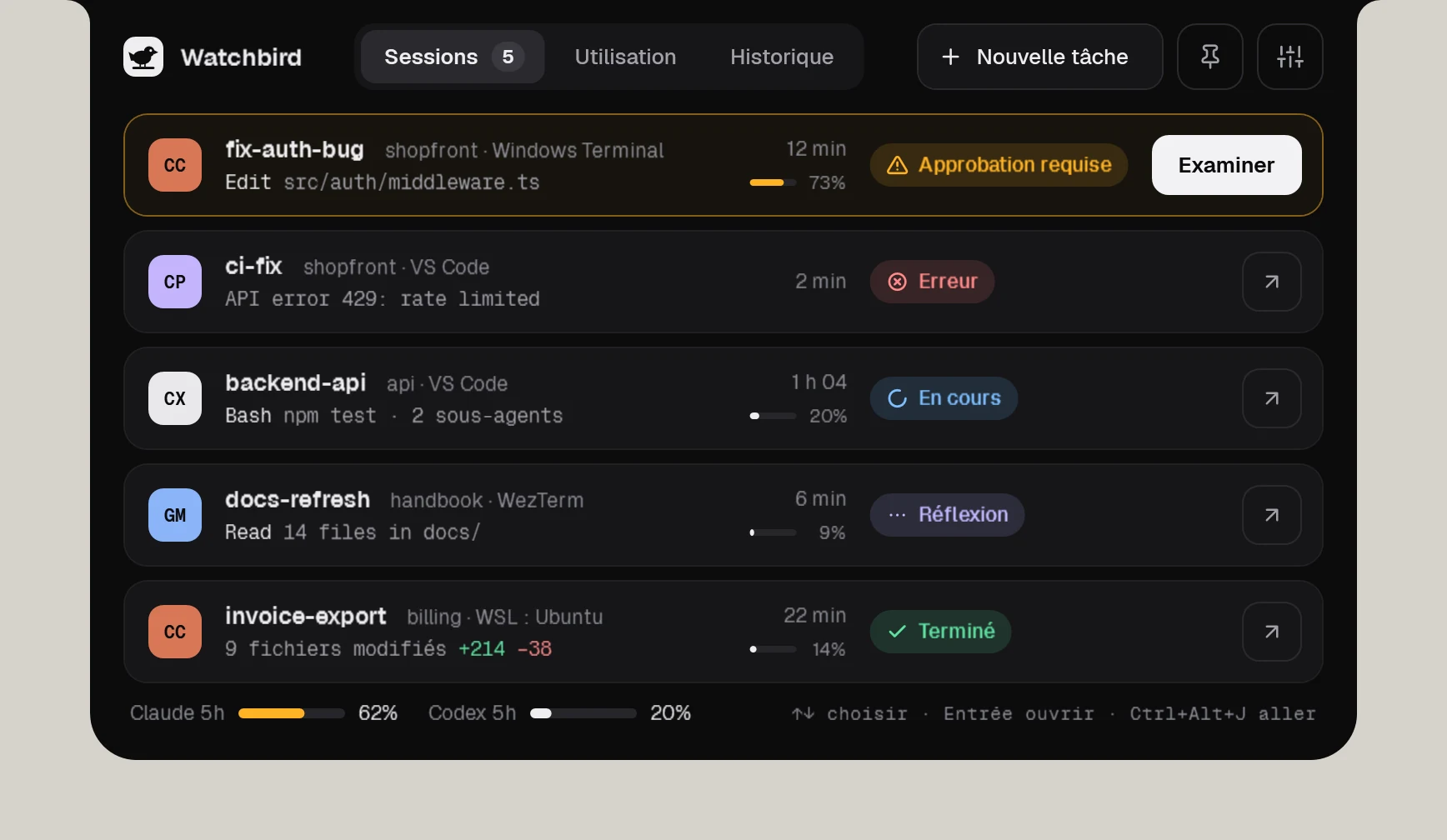
Cursor
Comment Watchbird se connecte
Via les paramètres de hooks officiels de Cursor : Watchbird ajoute ses entrées à ~/.cursor/hooks.json, après une sauvegarde, et les retire d’un clic dans Paramètres → Agents. Vos propres réglages et hooks restent inchangés.
Prêt en trois étapes
- 01Obtenez Watchbird dans le Microsoft Store : les 15 premiers jours sont gratuits.
- 02Lancez-le. La configuration trouve Cursor sur votre PC et le connecte en un clic.
- 03Démarrez une nouvelle session Cursor. Le notch l’affiche dès la première requête.
Bon à savoir
- « Attendre ma décision » en option (Paramètres → Agents) : les appels shell et MCP attendent le notch. Refuser est définitif ; après Autoriser, Cursor affiche encore son propre bouton Exécuter, une limite des hooks de Cursor.
- Cursor exécute aussi les hooks de Claude Code ; Watchbird reconnaît les sessions Cursor, qui n’apparaissent donc jamais en double ni comme Claude.
- Problème connu de Cursor : lancé depuis Git Bash, cursor-agent voit ses hooks échouer ; lancez-le depuis PowerShell ou Windows Terminal.
Autres agents
Les agents s’installent séparément. Watchbird est un produit indépendant, sans lien avec leurs éditeurs ni soutenu par eux ; tous les noms de produits sont des marques de leurs propriétaires respectifs.