Le notch Windows pour ClineWatchbird pourCline
Cline, l’extension VS Code comme la CLI, n’a aucun hook capable d’accorder une autorisation : Watchbird ne le bloque donc jamais. Il affiche chaque tâche Cline dans le notch et vous signale quand Cline vous pose une question.
Cline
Ce qui fonctionne
| Statut des sessions dans le notch | Oui |
|---|---|
| Approuver modifications et commandes | Dans le terminal (l’agent n’a pas de hook pour cela) |
| Questions et plans | Indique qu’il attend ; vous répondez dans le terminal |
| Aller au terminal ou à l’éditeur | Oui, en un clic |
| Messages de suivi | Non (l’agent ne peut pas reprendre une tâche terminée) |
| Utilisation et contexte | Pas encore affiché |
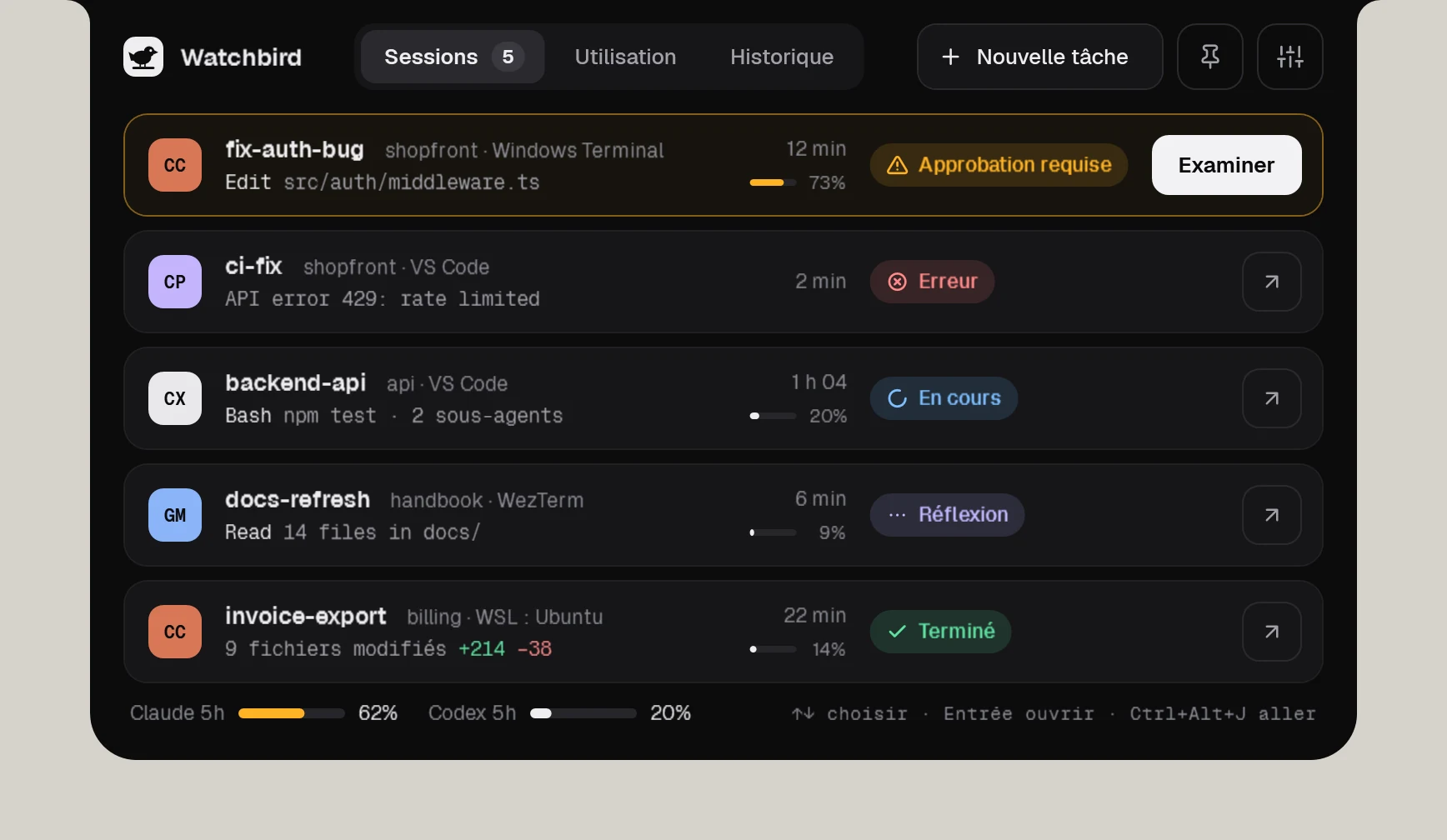
Cline
Comment Watchbird se connecte
Via le dossier de hooks de Cline (Documents\Cline\Hooks) : Watchbird y ajoute ses propres scripts et les retire d’un clic dans Paramètres → Agents.
Prêt en trois étapes
- 01Obtenez Watchbird dans le Microsoft Store : les 15 premiers jours sont gratuits.
- 02Lancez-le. La configuration trouve Cline sur votre PC et le connecte en un clic.
- 03Démarrez une nouvelle session Cline. Le notch l’affiche dès la première requête.
Bon à savoir
- Watchbird ajoute ses propres scripts de hooks dans Documents\Cline\Hooks et ne touche jamais à vos fichiers.
- Les questions s’affichent comme « vous attend » et vous y répondez dans Cline. Avec les fournisseurs Claude Code ou Codex, Cline n’envoie aucun hook d’outil.
- Windows uniquement (pas de WSL) et pas de messages de suivi : Cline ne peut pas reprendre une tâche terminée.
Autres agents
Les agents s’installent séparément. Watchbird est un produit indépendant, sans lien avec leurs éditeurs ni soutenu par eux ; tous les noms de produits sont des marques de leurs propriétaires respectifs.