Der Windows-Notch für ClineWatchbird fürCline
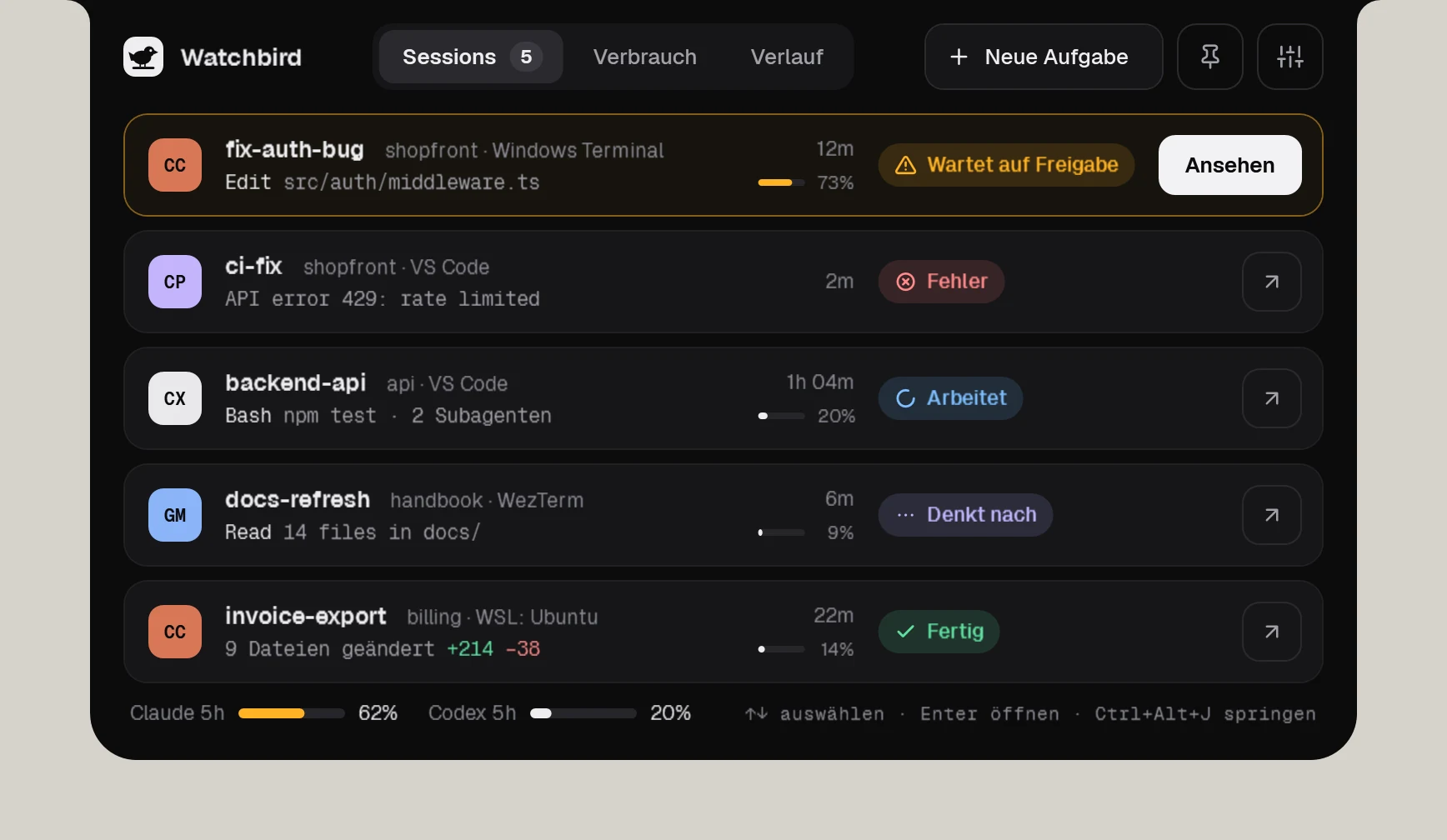
Cline – die VS-Code-Erweiterung und die CLI – hat keinen Hook, der eine Berechtigung erteilen kann, deshalb blockiert Watchbird Cline nie. Es zeigt jede Cline-Aufgabe im Notch und sagt dir, wenn Cline dich etwas fragt.
Cline
Was funktioniert
| Session-Status im Notch | Ja |
|---|---|
| Änderungen & Befehle freigeben | Im Terminal (der Agent hat dafür keinen Hook) |
| Rückfragen & Pläne | Zeigt, dass es wartet; du antwortest im Terminal |
| Sprung ins Terminal oder den Editor | Ja, mit einem Klick |
| Folgenachrichten | Nein (der Agent kann eine abgeschlossene Aufgabe nicht fortsetzen) |
| Verbrauch & Kontext | Noch nicht angezeigt |
Cline
So verbindet sich Watchbird
Über den Hook-Ordner von Cline (Documents\Cline\Hooks): Watchbird legt dort eigene Skripte ab und entfernt sie mit einem Klick unter Einstellungen → Agenten wieder.
In drei Schritten eingerichtet
- 01Watchbird im Microsoft Store holen – die ersten 15 Tage sind kostenlos.
- 02Starten. Die Einrichtung findet Cline auf deinem PC und verbindet es mit einem Klick.
- 03Eine neue Session von Cline starten. Der Notch zeigt sie ab dem ersten Prompt.
Gut zu wissen
- Watchbird legt eigene Hook-Skripte in Documents\Cline\Hooks ab und fasst deine eigenen Dateien dort nie an.
- Rückfragen erscheinen als „wartet auf dich“; beantwortet werden sie in Cline. Mit den Providern Claude Code oder Codex sendet Cline keine Werkzeug-Hooks.
- Nur Windows (kein WSL) und keine Folgenachrichten: Cline kann eine abgeschlossene Aufgabe nicht fortsetzen.
Weitere Agenten
Die Agenten werden separat installiert. Watchbird ist ein unabhängiges Produkt und nicht mit den Herstellern verbunden oder von ihnen unterstützt; alle Produktnamen sind Marken ihrer jeweiligen Inhaber.