Der Windows-Notch für Factory DroidWatchbird fürFactory Droid
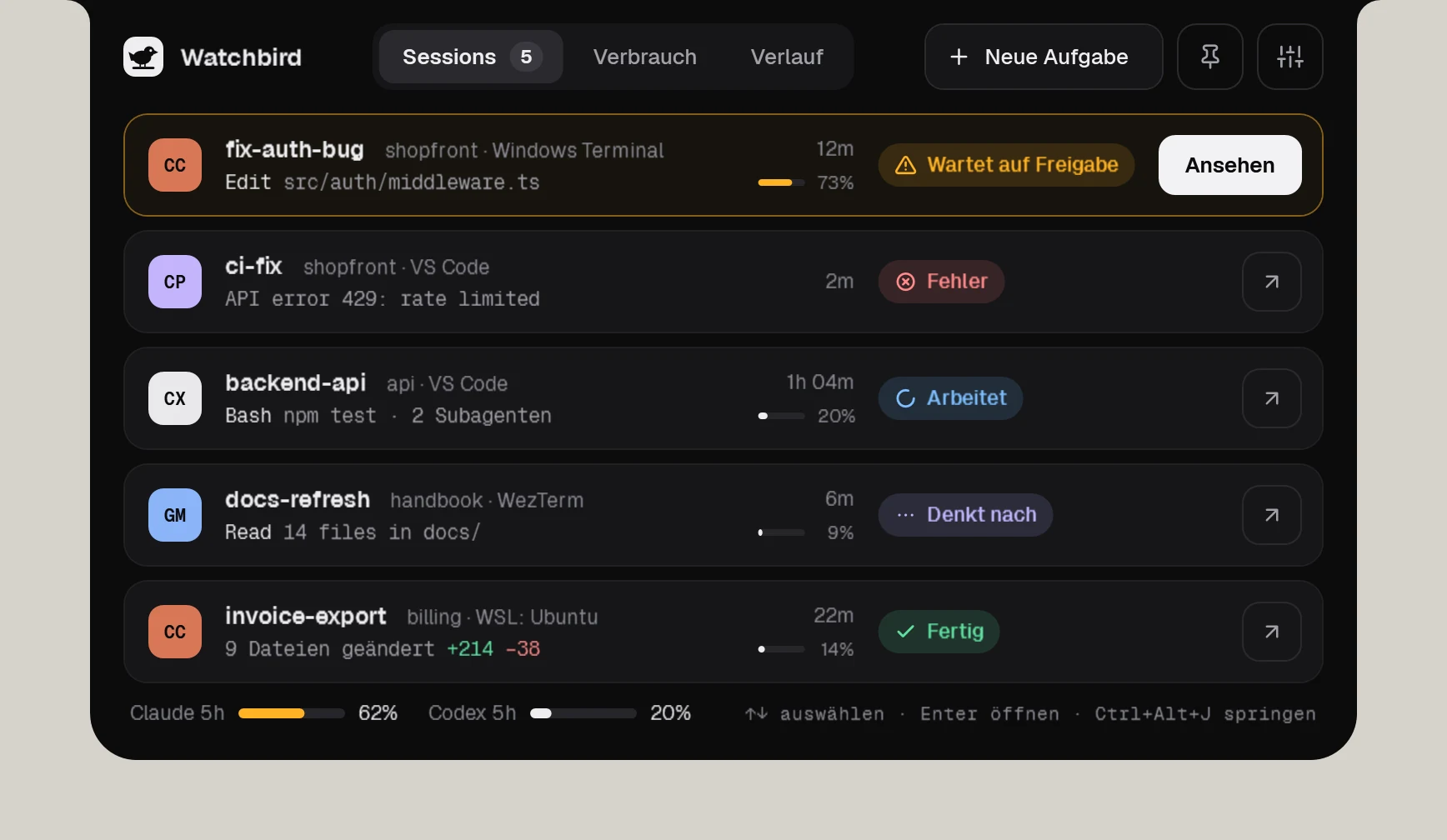
Factory Droid meldet jeden Werkzeugaufruf an seine Hooks. Standardmäßig zeigt Watchbird Droids Sessions und wann es auf dich wartet; mit dem optionalen Gate warten Befehle, Dateiänderungen und MCP-Aufrufe auf deine Antwort im Notch.
Factory Droid
Was funktioniert
| Session-Status im Notch | Ja |
|---|---|
| Änderungen & Befehle freigeben | Optional: wartet auf deine Antwort im Notch |
| Rückfragen & Pläne | Im Terminal (der Agent hat dafür keinen Hook) |
| Sprung ins Terminal oder den Editor | Ja, mit einem Klick |
| Folgenachrichten | Ja, zugestellt, sobald der Agent bereit ist |
| Verbrauch & Kontext | Noch nicht angezeigt |
Factory Droid
So verbindet sich Watchbird
Über die offiziellen Hook-Einstellungen von Factory Droid: Watchbird trägt seine Einträge in ~/.factory/settings.json ein – nach einer Sicherung – und entfernt sie mit einem Klick unter Einstellungen → Agenten wieder. Deine eigenen Einstellungen und Hooks bleiben, wie sie sind.
In drei Schritten eingerichtet
- 01Watchbird im Microsoft Store holen – die ersten 15 Tage sind kostenlos.
- 02Starten. Die Einrichtung findet Factory Droid auf deinem PC und verbindet es mit einem Klick.
- 03Eine neue Session von Factory Droid starten. Der Notch zeigt sie ab dem ersten Prompt.
Gut zu wissen
- Das Gate schaltest du unter Einstellungen → Agenten → „Auf meine Entscheidung warten“ ein (im Spec-Modus gilt es nicht).
- Droid liest seine Hooks beim Start einer Session – laufende Sessions nach dem Verbinden neu starten.
- Watchbird schreibt in ~/.factory/hooks.json, wenn du diese Datei nutzt, sonst in settings.json – nie in beide.
Weitere Agenten
Die Agenten werden separat installiert. Watchbird ist ein unabhängiges Produkt und nicht mit den Herstellern verbunden oder von ihnen unterstützt; alle Produktnamen sind Marken ihrer jeweiligen Inhaber.