Der Windows-Notch für Gemini CLIWatchbird fürGemini CLI
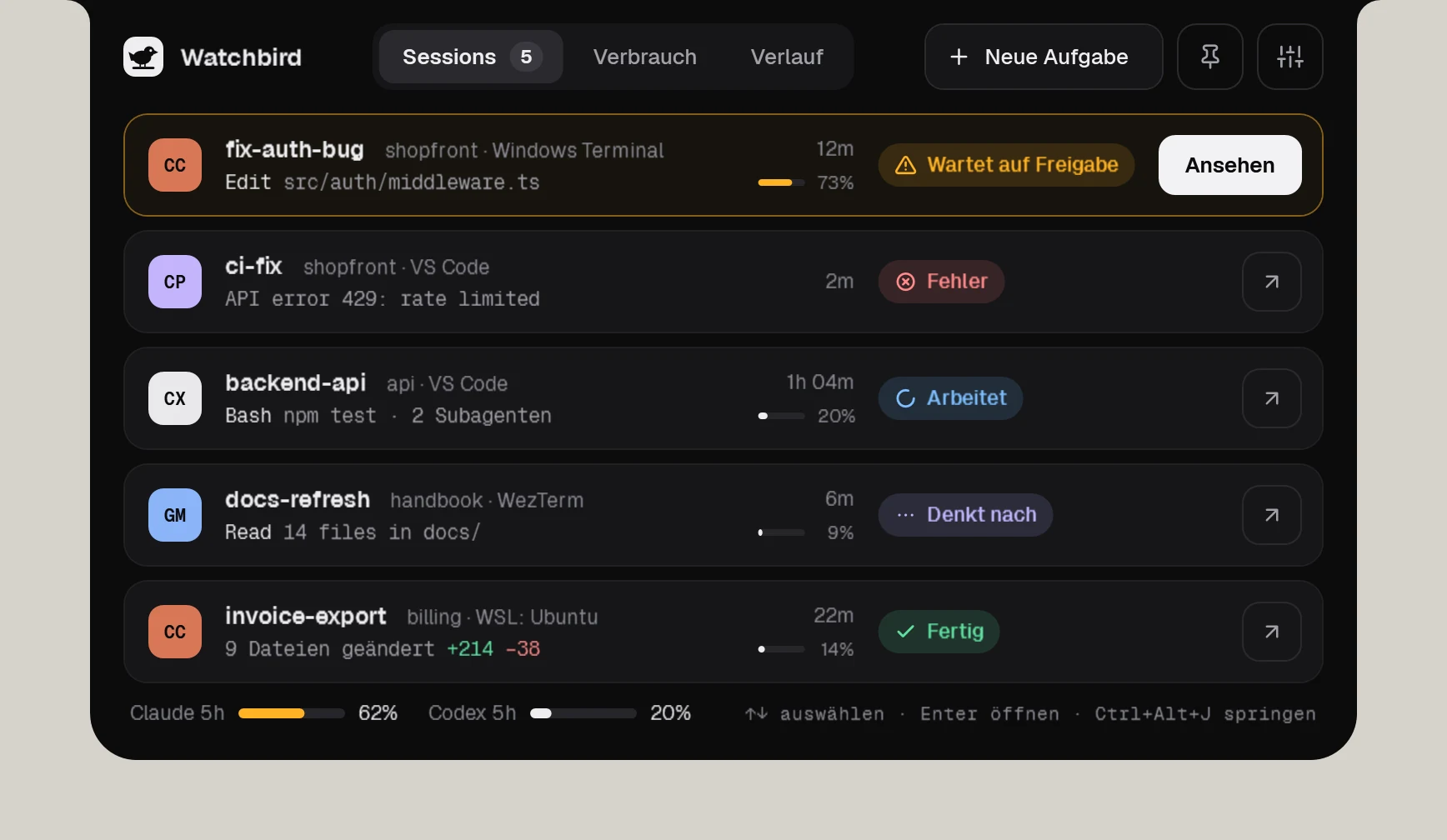
Die Hooks von Gemini CLI können keine Berechtigung erteilen, deshalb gibt Watchbird für Gemini nichts frei. Dafür zeigt es den Moment, in dem Gemini auf dich wartet – mit Befehl, Datei oder Frage – und bringt dich direkt ins Terminal.
Gemini CLI
Was funktioniert
| Session-Status im Notch | Ja |
|---|---|
| Änderungen & Befehle freigeben | Im Terminal (der Agent hat dafür keinen Hook) |
| Rückfragen & Pläne | Zeigt, dass es wartet; du antwortest im Terminal |
| Sprung ins Terminal oder den Editor | Ja, mit einem Klick |
| Folgenachrichten | Ja, zugestellt, sobald der Agent bereit ist |
| Verbrauch & Kontext | Anfragen pro Tag (von Watchbird gezählt), Kontext, Tokens und API-Wert |
Gemini CLI
So verbindet sich Watchbird
Über die offiziellen Hook-Einstellungen von Gemini CLI: Watchbird trägt seine Einträge in ~/.gemini/settings.json ein – nach einer Sicherung – und entfernt sie mit einem Klick unter Einstellungen → Agenten wieder. Deine eigenen Einstellungen und Hooks bleiben, wie sie sind.
In drei Schritten eingerichtet
- 01Watchbird im Microsoft Store holen – die ersten 15 Tage sind kostenlos.
- 02Starten. Die Einrichtung findet Gemini CLI auf deinem PC und verbindet es mit einem Klick.
- 03Eine neue Session von Gemini CLI starten. Der Notch zeigt sie ab dem ersten Prompt.
Gut zu wissen
- Fragt Gemini nach einer Bestätigung, springt die Session auf „wartet auf dich“ mit den Details; ein Klick öffnet ihr Terminal.
- Watchbird zählt Geminis Anfragen pro Tag lokal, dazu Kontext, Tokens und einen geschätzten API-Wert pro Session.
- Folgenachrichten aus Watchbird erreichen Gemini, sobald der aktuelle Durchlauf endet.
Weitere Agenten
Die Agenten werden separat installiert. Watchbird ist ein unabhängiges Produkt und nicht mit den Herstellern verbunden oder von ihnen unterstützt; alle Produktnamen sind Marken ihrer jeweiligen Inhaber.