Der Windows-Notch für GitHub Copilot CLIWatchbird fürGitHub Copilot CLI
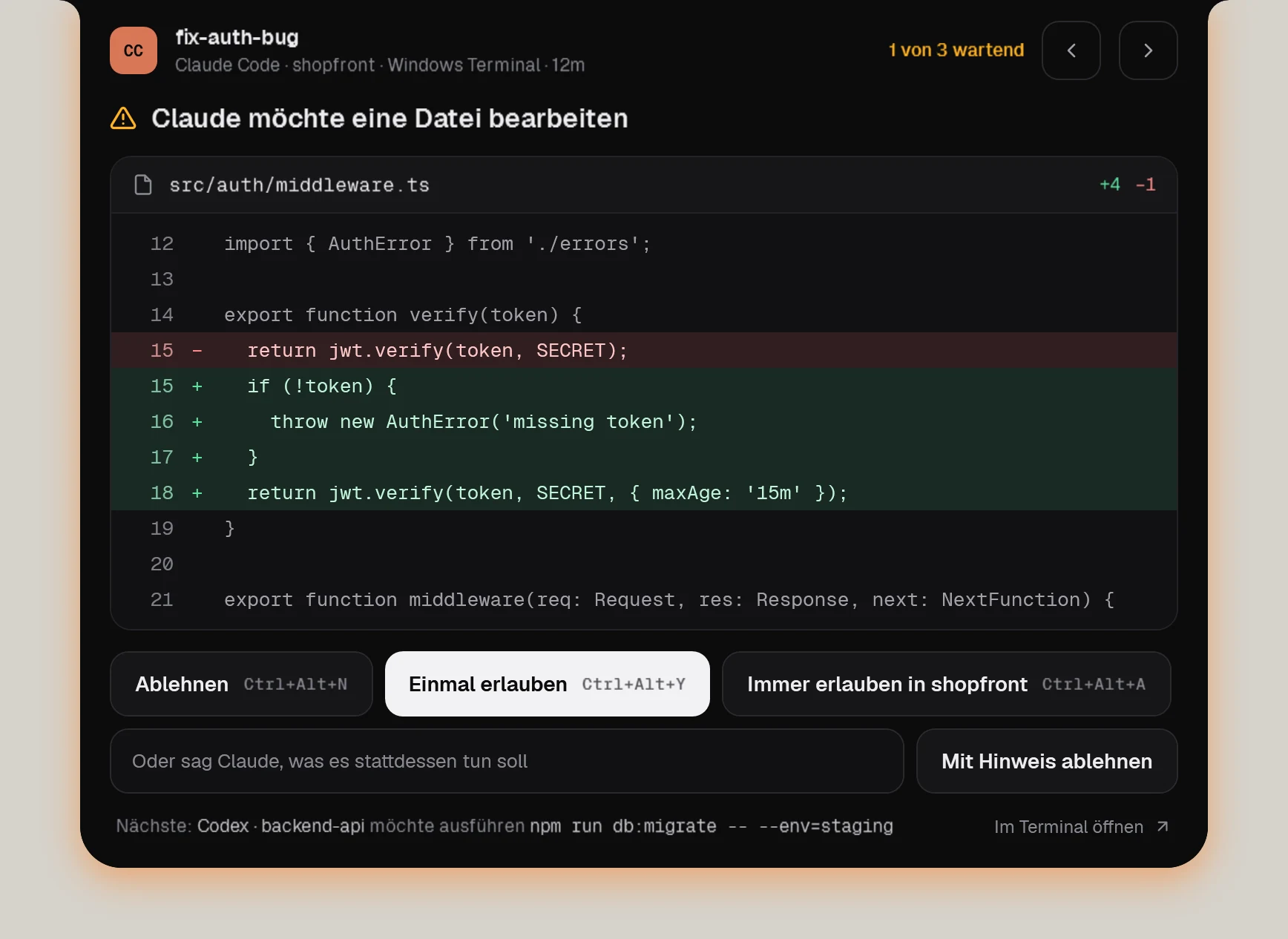
GitHub Copilot CLI fragt, bevor es Werkzeuge ausführt. Watchbird beantwortet diese Anfragen im Notch und zeigt jede Copilot-Session neben deinen anderen Agenten.
GitHub Copilot CLI
Was funktioniert
| Session-Status im Notch | Ja |
|---|---|
| Änderungen & Befehle freigeben | Ja, im Notch |
| Rückfragen & Pläne | Im Terminal (der Agent hat dafür keinen Hook) |
| Sprung ins Terminal oder den Editor | Ja, mit einem Klick |
| Folgenachrichten | Ja, zugestellt, sobald der Agent bereit ist |
| Verbrauch & Kontext | Nicht verfügbar (Copilot hat keine lokalen Verbrauchsdaten) |
GitHub Copilot CLI
So verbindet sich Watchbird
Über die offiziellen Hooks von GitHub Copilot CLI, in einer eigenen Datei: ~/.copilot/hooks/watchbird.json. Deine eigenen Hooks bleiben unberührt, und Einstellungen → Agenten entfernt die Datei mit einem Klick wieder.
In drei Schritten eingerichtet
- 01Watchbird im Microsoft Store holen – die ersten 15 Tage sind kostenlos.
- 02Starten. Die Einrichtung findet GitHub Copilot CLI auf deinem PC und verbindet es mit einem Klick.
- 03Eine neue Session von GitHub Copilot CLI starten. Der Notch zeigt sie ab dem ersten Prompt.
Gut zu wissen
- Watchbird nutzt eine eigene Hook-Datei und lässt deine Hooks in Ruhe. Copilot lädt Hooks beim Start – bereits laufende Sessions einmal neu starten.
- Rückfragen und Pläne bleiben im Terminal – Copilot hat dafür keinen Hook.
- Copilots Freigabe-Hook ist neu und nicht vollständig dokumentiert; Watchbirds eigene „Immer erlauben“-Regeln halten wiederkehrende Anfragen still.
Weitere Agenten
Die Agenten werden separat installiert. Watchbird ist ein unabhängiges Produkt und nicht mit den Herstellern verbunden oder von ihnen unterstützt; alle Produktnamen sind Marken ihrer jeweiligen Inhaber.