Der Windows-Notch für Codex CLIWatchbird fürCodex CLI
Codex CLI fragt vor Befehlen und Dateiänderungen nach einer Freigabe. Watchbird zeigt diese Anfragen im Notch – mit dem Befehl oder dem Patch –, damit du aus jedem Fenster antworten kannst.
Codex CLI
Was funktioniert
| Session-Status im Notch | Ja |
|---|---|
| Änderungen & Befehle freigeben | Ja, im Notch |
| Rückfragen & Pläne | Im Terminal (der Agent hat dafür keinen Hook) |
| Sprung ins Terminal oder den Editor | Ja, mit einem Klick |
| Folgenachrichten | Ja, zugestellt, sobald der Agent bereit ist |
| Verbrauch & Kontext | 5-Stunden- und Wochenlimits, Guthaben, Kontext, Tokens und API-Wert |
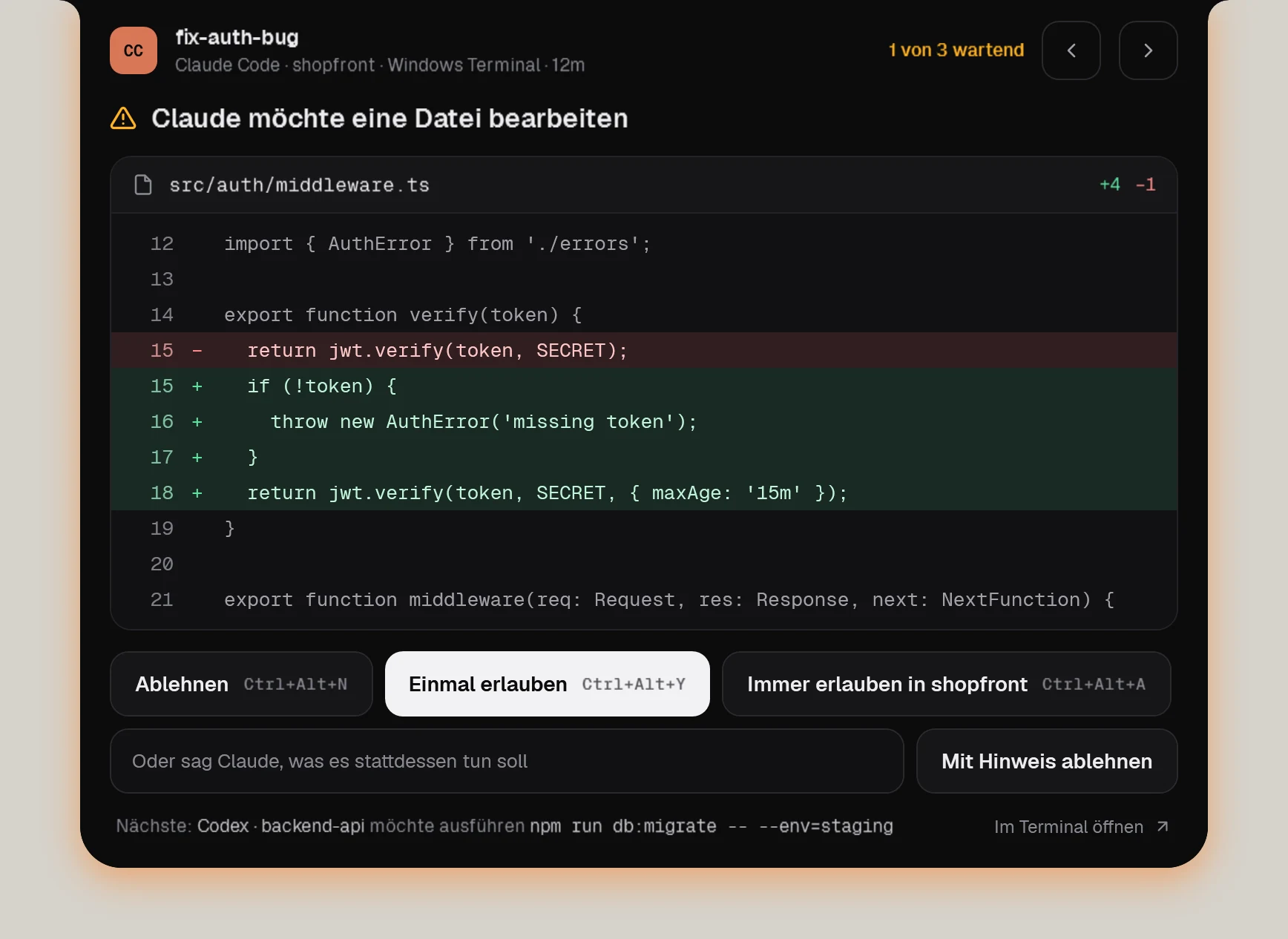
Codex CLI
So verbindet sich Watchbird
Über die offiziellen Hook-Einstellungen von Codex CLI: Watchbird trägt seine Einträge in ~/.codex/hooks.json ein – nach einer Sicherung – und entfernt sie mit einem Klick unter Einstellungen → Agenten wieder. Deine eigenen Einstellungen und Hooks bleiben, wie sie sind.
In drei Schritten eingerichtet
- 01Watchbird im Microsoft Store holen – die ersten 15 Tage sind kostenlos.
- 02Starten. Die Einrichtung findet Codex CLI auf deinem PC und verbindet es mit einem Klick.
- 03Eine neue Session von Codex CLI starten. Der Notch zeigt sie ab dem ersten Prompt.
Gut zu wissen
- Codex lässt neue Hooks einmal bestätigen: Nach dem Verbinden in Codex /hooks aufrufen und den Watchbird-Einträgen vertrauen.
- Codex gibt Rückfragen und Planbestätigungen nicht an Hooks weiter – die beantwortest du im Terminal, Watchbird bringt dich hin.
- Limits und Guthaben kommen über Codex’ eigenen Login – Watchbird fasst deine Zugangsdaten nie an.
Weitere Agenten
Die Agenten werden separat installiert. Watchbird ist ein unabhängiges Produkt und nicht mit den Herstellern verbunden oder von ihnen unterstützt; alle Produktnamen sind Marken ihrer jeweiligen Inhaber.