Der Windows-Notch für DevinWatchbird fürDevin
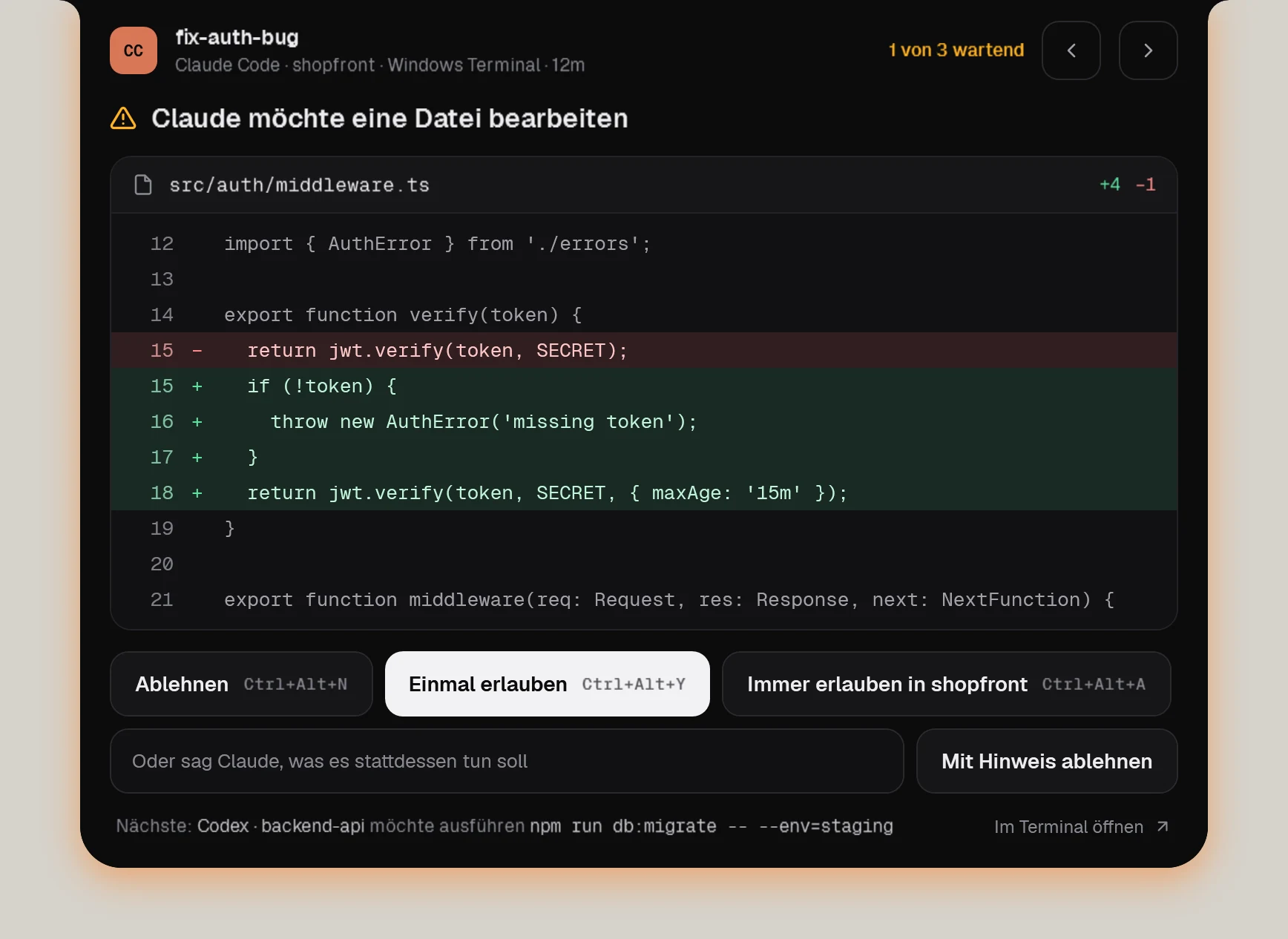
Devin CLI und Devin Local in Devin Desktop fragen vor Aktionen, die deine Erlaubnis brauchen. Watchbird beantwortet diese Anfragen im Notch und zeigt Rückfragen und Planprüfungen als „wartet auf dich“.
Devin
Was funktioniert
| Session-Status im Notch | Ja |
|---|---|
| Änderungen & Befehle freigeben | Ja, im Notch |
| Rückfragen & Pläne | Zeigt, dass es wartet; du antwortest im Terminal |
| Sprung ins Terminal oder den Editor | Ja, mit einem Klick |
| Folgenachrichten | Ja, zugestellt, sobald der Agent bereit ist |
| Verbrauch & Kontext | Noch nicht angezeigt |
Devin
So verbindet sich Watchbird
Über die offiziellen Hook-Einstellungen von Devin: Watchbird trägt seine Einträge in %APPDATA%\devin\config.json ein – nach einer Sicherung – und entfernt sie mit einem Klick unter Einstellungen → Agenten wieder. Deine eigenen Einstellungen und Hooks bleiben, wie sie sind.
In drei Schritten eingerichtet
- 01Watchbird im Microsoft Store holen – die ersten 15 Tage sind kostenlos.
- 02Starten. Die Einrichtung findet Devin auf deinem PC und verbindet es mit einem Klick.
- 03Eine neue Session von Devin starten. Der Notch zeigt sie ab dem ersten Prompt.
Gut zu wissen
- Watchbird sieht nur Anfragen, bei denen Devin tatsächlich fragen würde; alles, was Devins eigene Berechtigungen erlauben, läuft wie gewohnt.
- Watchbird trägt seine Hooks in Devins config.json ein; eine Konfigurationsdatei mit Kommentaren bleibt unangetastet.
- Neue Aufgaben aus Watchbird brauchen die devin CLI (Devin Desktop allein reicht nicht).
Weitere Agenten
Die Agenten werden separat installiert. Watchbird ist ein unabhängiges Produkt und nicht mit den Herstellern verbunden oder von ihnen unterstützt; alle Produktnamen sind Marken ihrer jeweiligen Inhaber.