Der Windows-Notch für Claude CodeWatchbird fürClaude Code
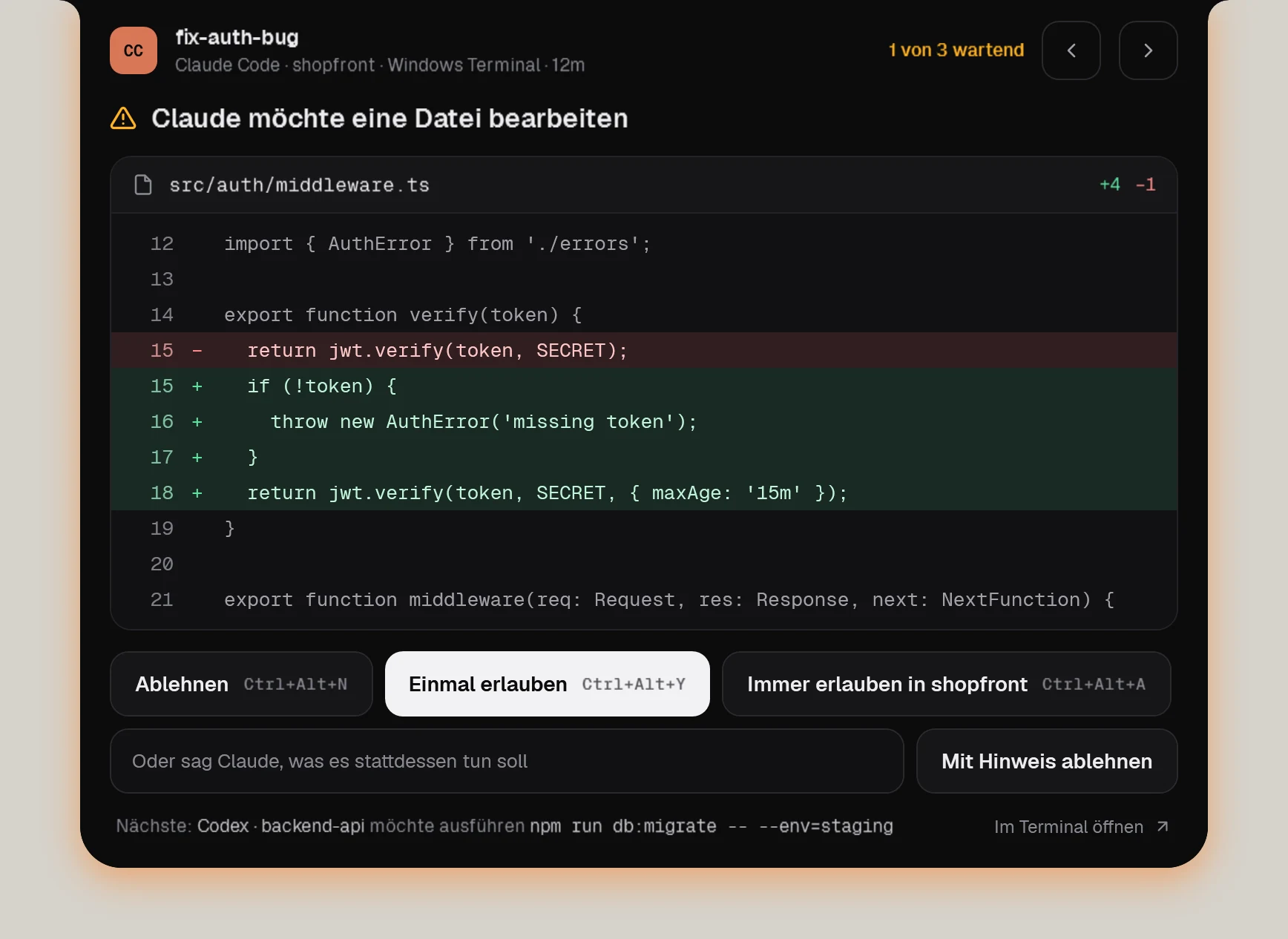
Claude Code fragt, bevor es Dateien ändert oder Befehle ausführt, stellt Rückfragen und legt Pläne vor. Watchbird holt all das in einen Notch oben am Windows-Bildschirm – für Claude Code in jedem Terminal und in der Claude-Desktop-App.
Claude Code
Was funktioniert
| Session-Status im Notch | Ja |
|---|---|
| Änderungen & Befehle freigeben | Ja, im Notch |
| Rückfragen & Pläne | Ja, im Notch |
| Sprung ins Terminal oder den Editor | Ja, mit einem Klick |
| Folgenachrichten | Ja, zugestellt, sobald der Agent bereit ist |
| Verbrauch & Kontext | 5-Stunden- und Wochenlimits, Kontext, Tokens und API-Wert |
Claude Code
So verbindet sich Watchbird
Über die offiziellen Hook-Einstellungen von Claude Code: Watchbird trägt seine Einträge in ~/.claude/settings.json ein – nach einer Sicherung – und entfernt sie mit einem Klick unter Einstellungen → Agenten wieder. Deine eigenen Einstellungen und Hooks bleiben, wie sie sind.
In drei Schritten eingerichtet
- 01Watchbird im Microsoft Store holen – die ersten 15 Tage sind kostenlos.
- 02Starten. Die Einrichtung findet Claude Code auf deinem PC und verbindet es mit einem Klick.
- 03Eine neue Session von Claude Code starten. Der Notch zeigt sie ab dem ersten Prompt.
Gut zu wissen
- Live getestet mit Claude Code und der Claude-Desktop-App. In der Desktop-App funktionieren Freigaben, Rückfragen und Pläne aus dem Notch; der Sprung ins Fenster und getippte Folgenachrichten brauchen eine Terminal-Session.
- „Immer erlauben“ schreibt eine normale Claude-Code-Berechtigungsregel für das Projekt – sie gilt auch ohne Watchbird weiter.
- Plan freigeben und Claude die Änderungen in einem Schritt automatisch annehmen lassen. Hast du keine eigene Statuszeile, ergänzt Watchbird eine mit Modell, Kontext und Kosten.
Weitere Agenten
Die Agenten werden separat installiert. Watchbird ist ein unabhängiges Produkt und nicht mit den Herstellern verbunden oder von ihnen unterstützt; alle Produktnamen sind Marken ihrer jeweiligen Inhaber.