El notch de Windows para Factory DroidWatchbird paraFactory Droid
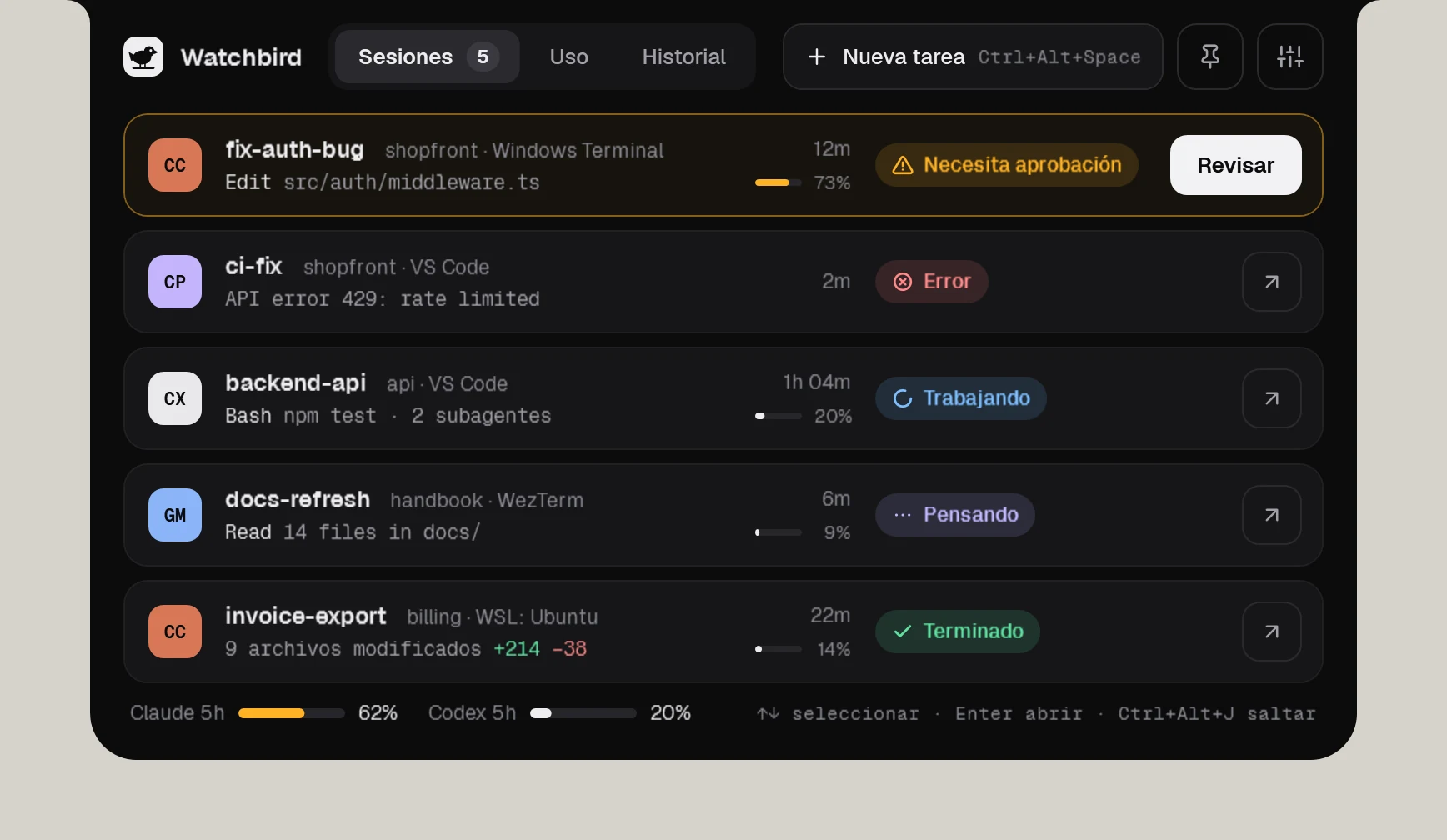
Factory Droid informa a sus hooks de cada llamada a herramientas. Por defecto, Watchbird muestra las sesiones de Droid y cuándo te espera; con la barrera opcional, los comandos, los cambios de archivos y las llamadas MCP esperan tu respuesta en el notch.
Factory Droid
Qué funciona
| Estado de las sesiones en el notch | Sí |
|---|---|
| Aprobar cambios y comandos | Opcional: espera tu respuesta en el notch |
| Preguntas y planes | En la terminal (el agente no tiene hook para ello) |
| Saltar a la terminal o al editor | Sí, con un clic |
| Mensajes de seguimiento | Sí, se entregan cuando el agente está listo |
| Uso y contexto | Aún no se muestra |
Factory Droid
Cómo se conecta Watchbird
A través de la configuración oficial de hooks de Factory Droid: Watchbird añade sus entradas a ~/.factory/settings.json, tras una copia de seguridad, y las quita con un clic en Ajustes → Agentes. Tus propios ajustes y hooks no cambian.
Listo en tres pasos
- 01Consigue Watchbird en Microsoft Store: los primeros 15 días son gratis.
- 02Ábrelo. La configuración encuentra Factory Droid en tu PC y lo conecta con un clic.
- 03Inicia una nueva sesión de Factory Droid. El notch la muestra desde el primer prompt.
Conviene saber
- Activa la barrera en Ajustes → Agentes → «Esperar mi decisión» (no se aplica en el modo spec).
- Droid lee sus hooks al iniciar una sesión: reinicia las sesiones en curso tras conectar.
- Watchbird escribe en ~/.factory/hooks.json si usas ese archivo y, si no, en settings.json; nunca en los dos.
Otros agentes
Los agentes se instalan por separado. Watchbird es un producto independiente y no está afiliado ni respaldado por sus fabricantes; todos los nombres de productos son marcas de sus respectivos propietarios.